
有的时候需要在Synology官网 https://www.synology.cn/zh-cn/support/download
下载最新的对应型号的pat文件然后做成image文件,然后在物理机安装或者转换成vmdk文件安装在VMware的虚拟机上。
首先我们需要在Github下载RR (Redpill Recovery) 引导工具,下载网址如下:
https://github.com/rrorg/rr/releases
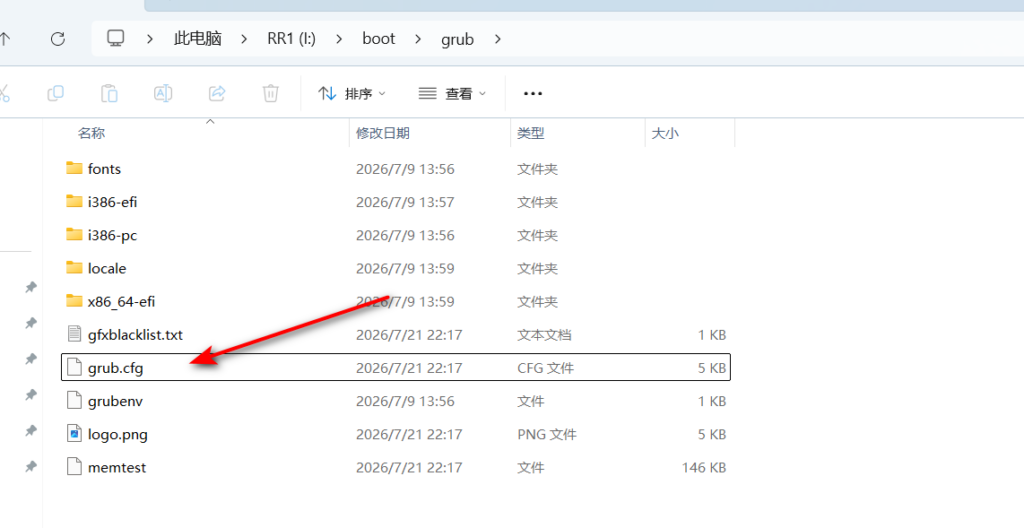
- 先用OSMount工具打开rr.img镜像,只挂在grub文件所在的第一个分区,注意取消read only模式。此时你的“我的电脑”里会多出一个新的盘符,直接进去找到
grub.cfg,用记事本修改并保存。然后点击 「Dismount」(卸载)即可.
- 然后根据自己的需要修改一下,我一般会修改这几处,如下面截图:
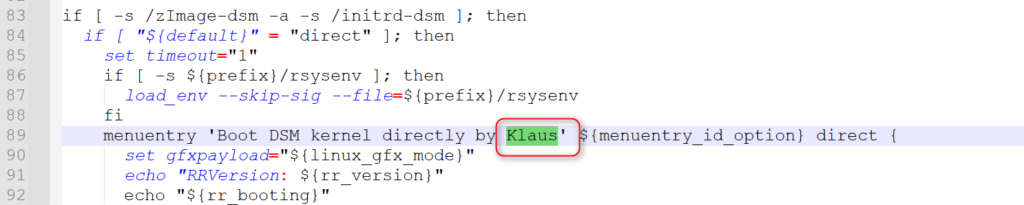
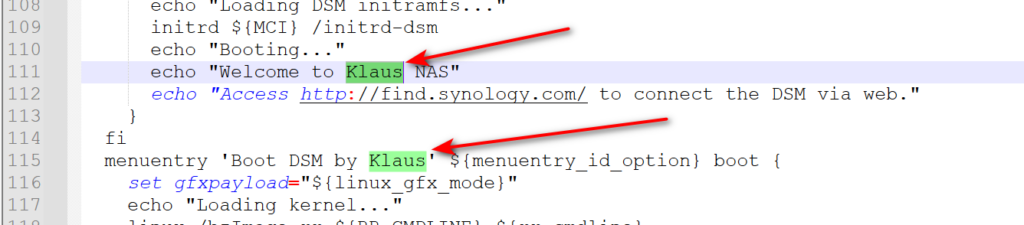
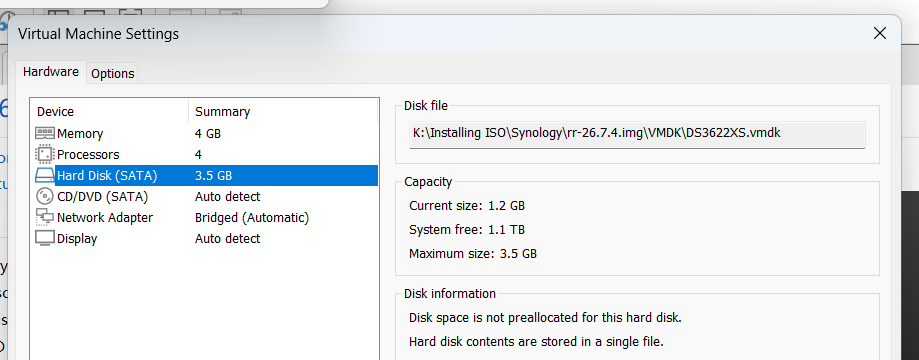
- 然后把这个img用StarWind V2V Converter转换成vmdk文件再用VMware虚拟机启动,怎么转换请参考:https://www.digifuture.top/how-to-install-synology-on-vmware-esxi/
- 添加虚拟机的时候添加磁盘选择已有磁盘,选择你刚转化的vmdk作为系统盘。
- 启动以后系统会先加载 RR 的极简系统,并获取到一个内网 IP(例如
http://192.168.2.x:7681)。
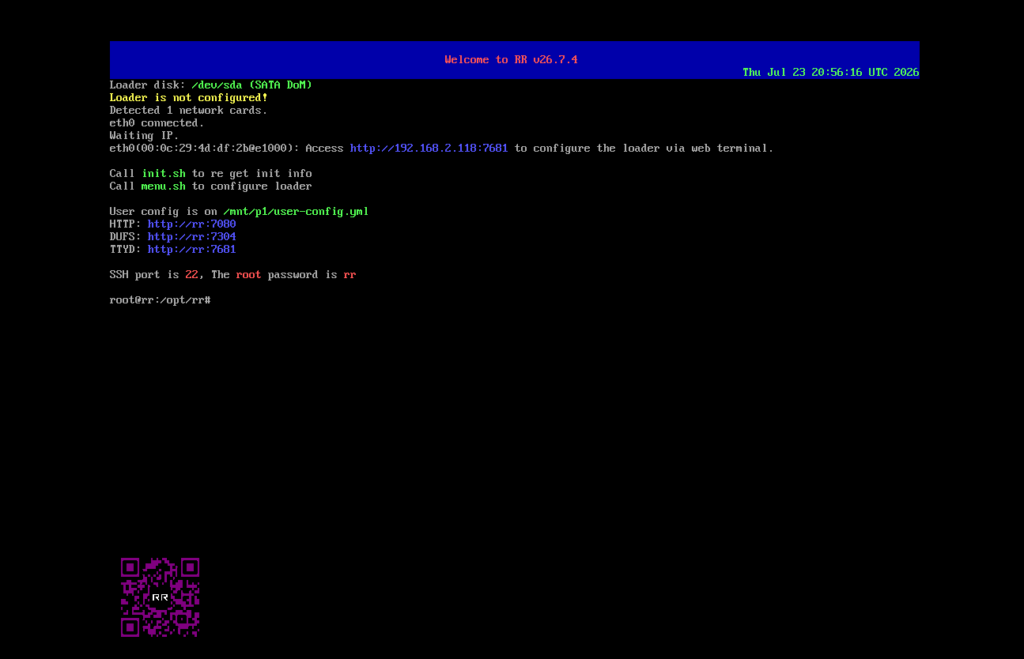
- 浏览器访问这个IP进行配置。
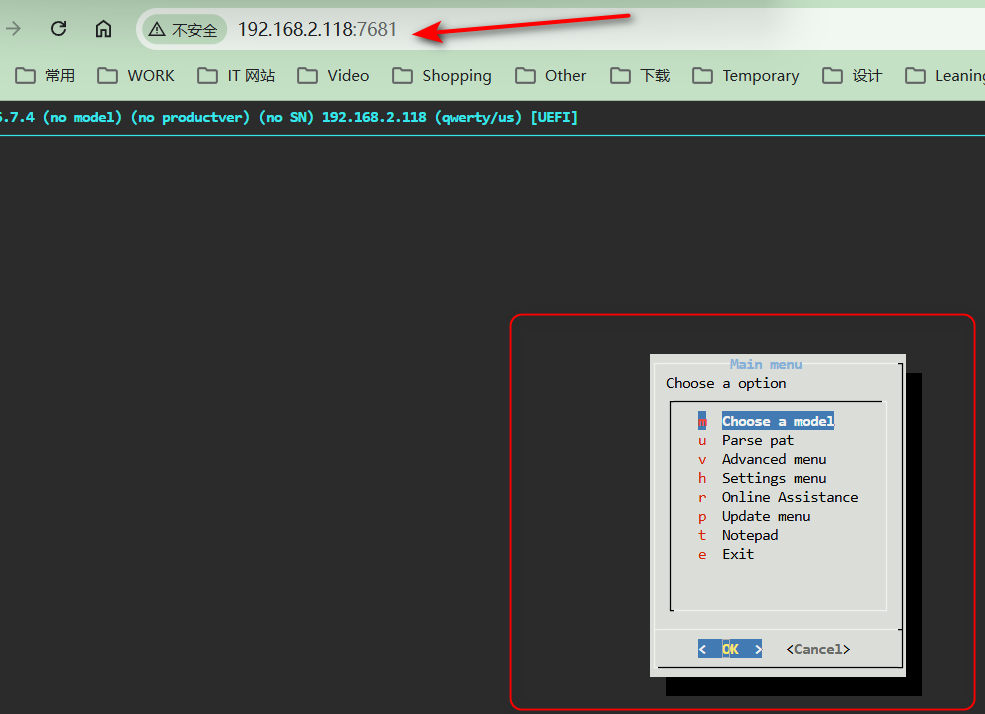
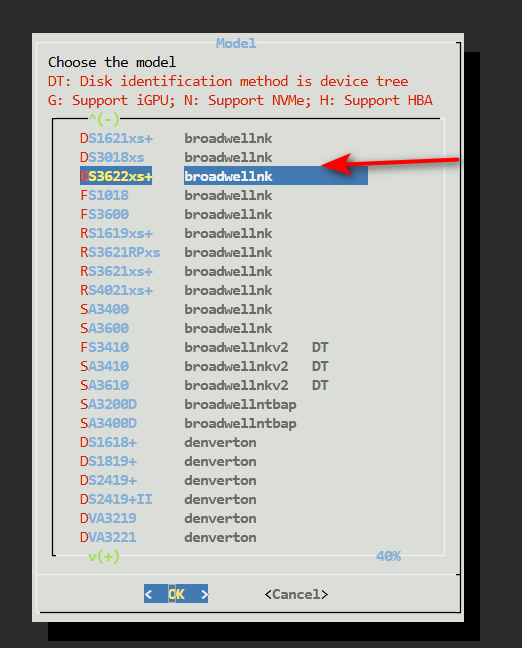
- 选择第一个配置Synology的型号,我这里选择制作DS3622xs+的群晖。
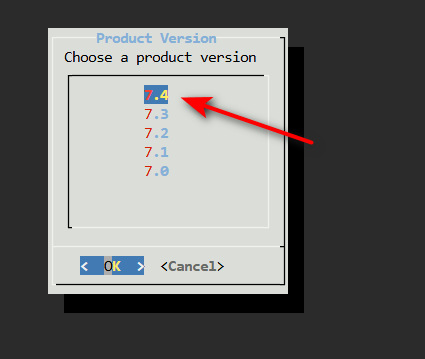
- 版本选择7.4的最新版
- Pat版本选择和你在Synology下载的版本一致。
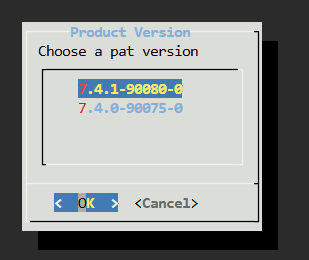
- 在系统设置里面选择语言和时区
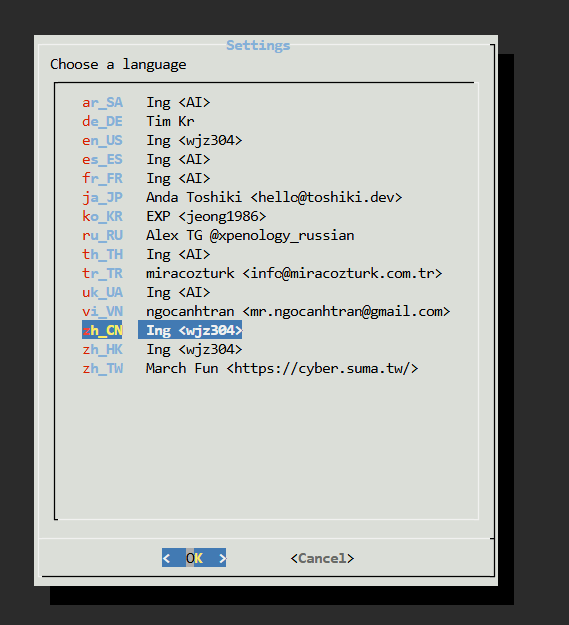
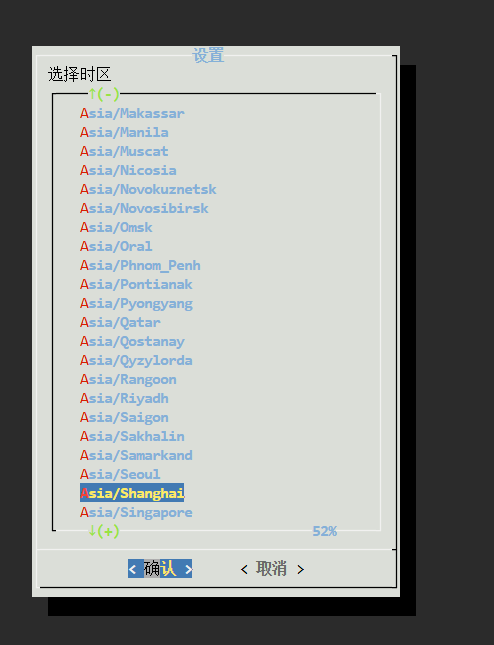
- 最新选择“编译引导”开始制作Synology的启动镜像
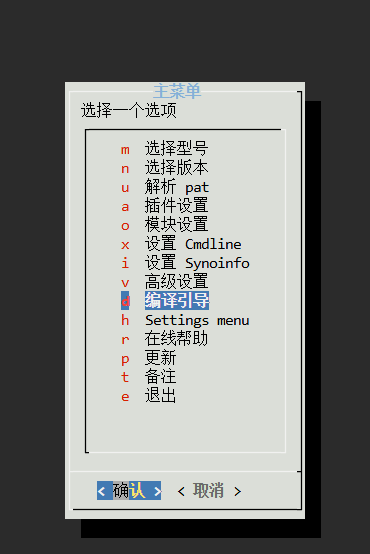
- 接下来等编译完之后选择启动
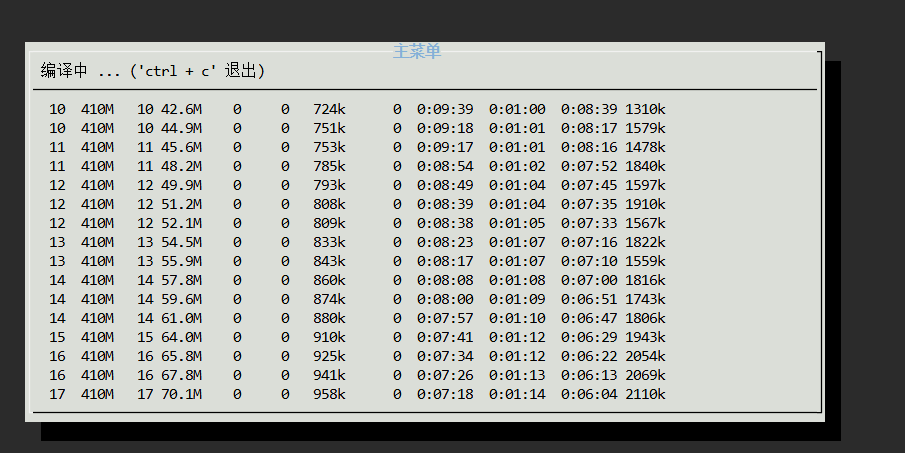
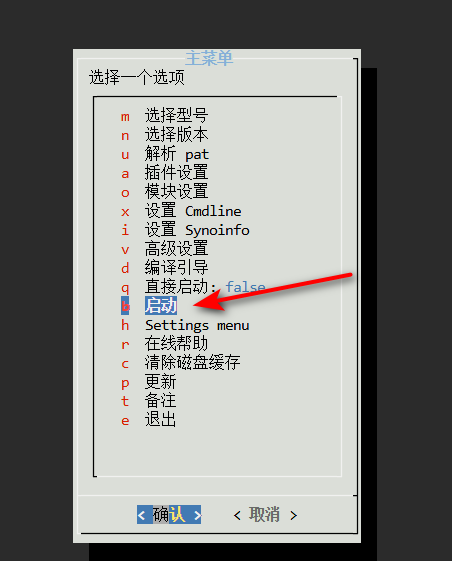
- 启动之后,根据提示访问Synology的DSM
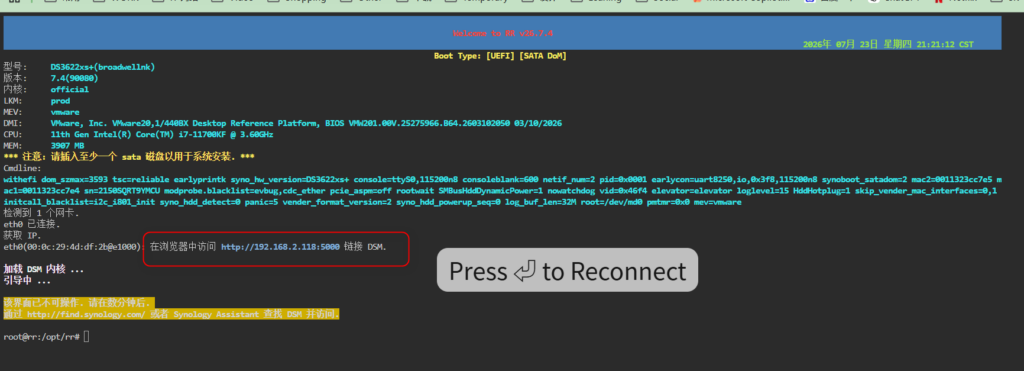
- 出现找不到硬盘错误因为Synology默认除了这块系统盘一定要先加至少一块SATA硬盘。现在回虚拟机加一块硬盘,重新启动就OK了。
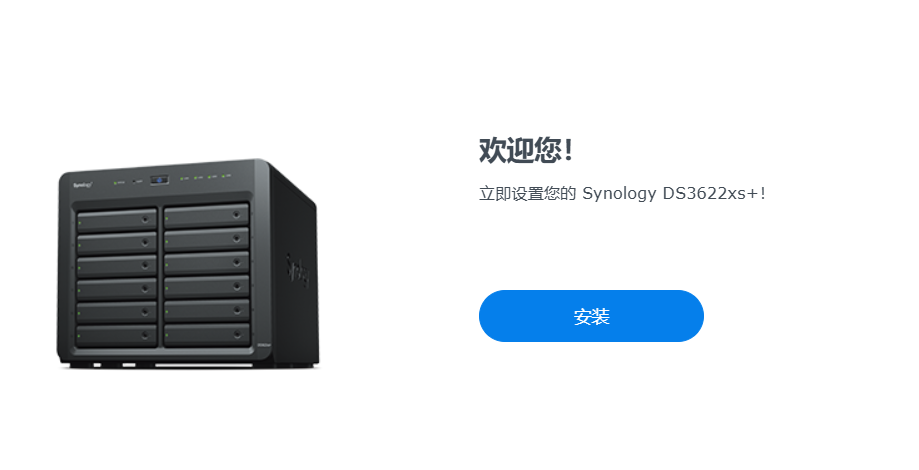
- 这里因为我们之前已经把pat文件下载下来了,所有选择本地的pat.然后安装。这里安装会删除硬盘的所有数据,所以如果硬盘有需要的数据一定要提前备份。
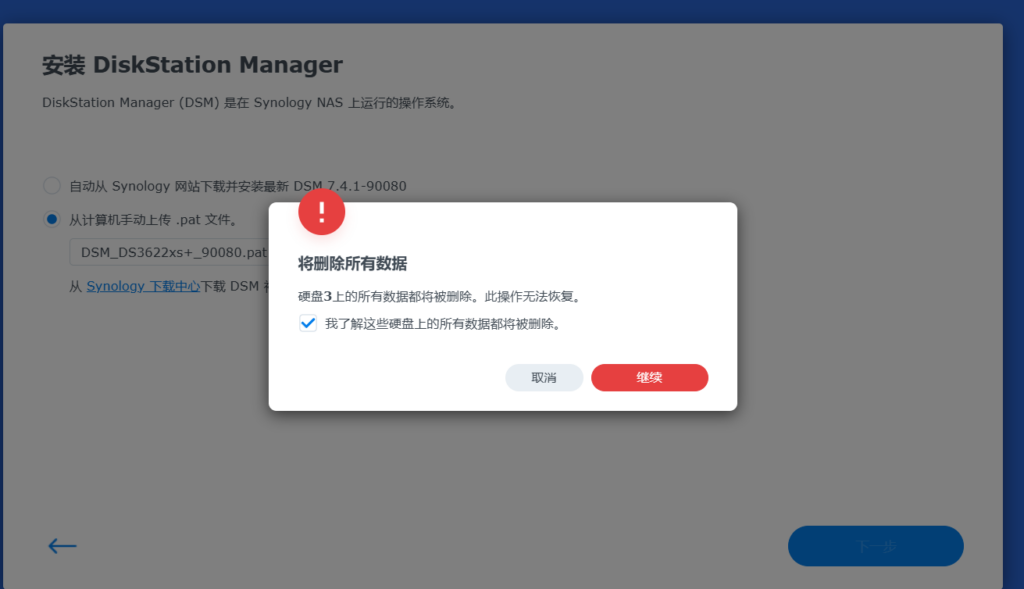
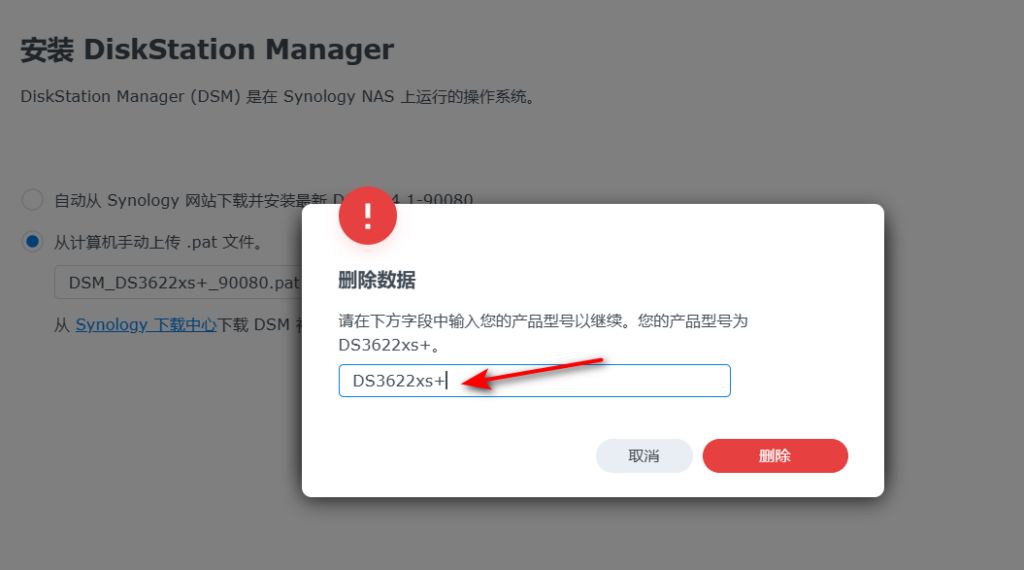
- 这里输入上面的型号
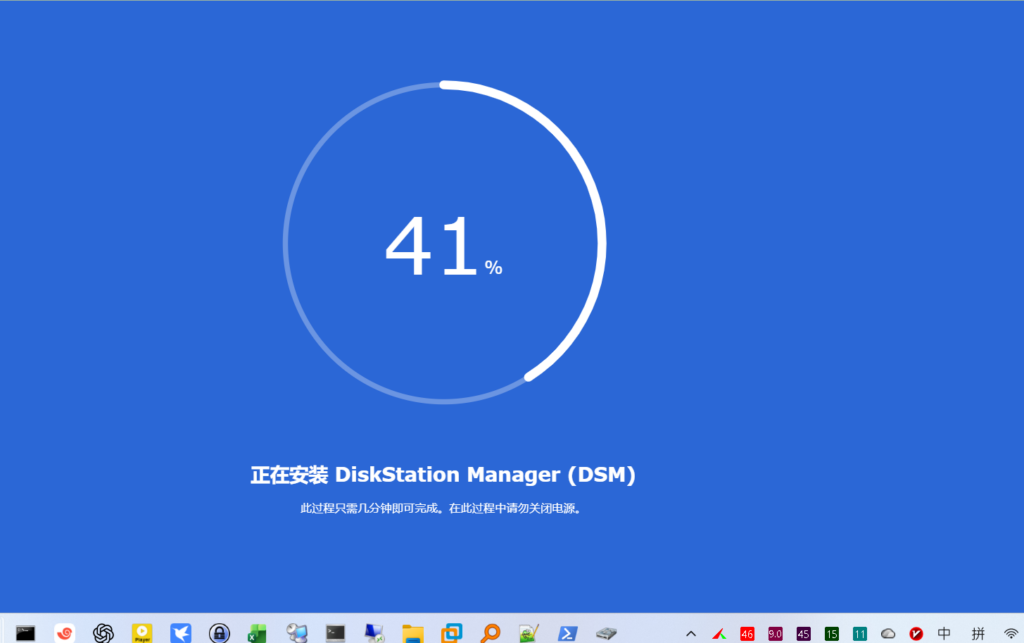
- 等待安装完
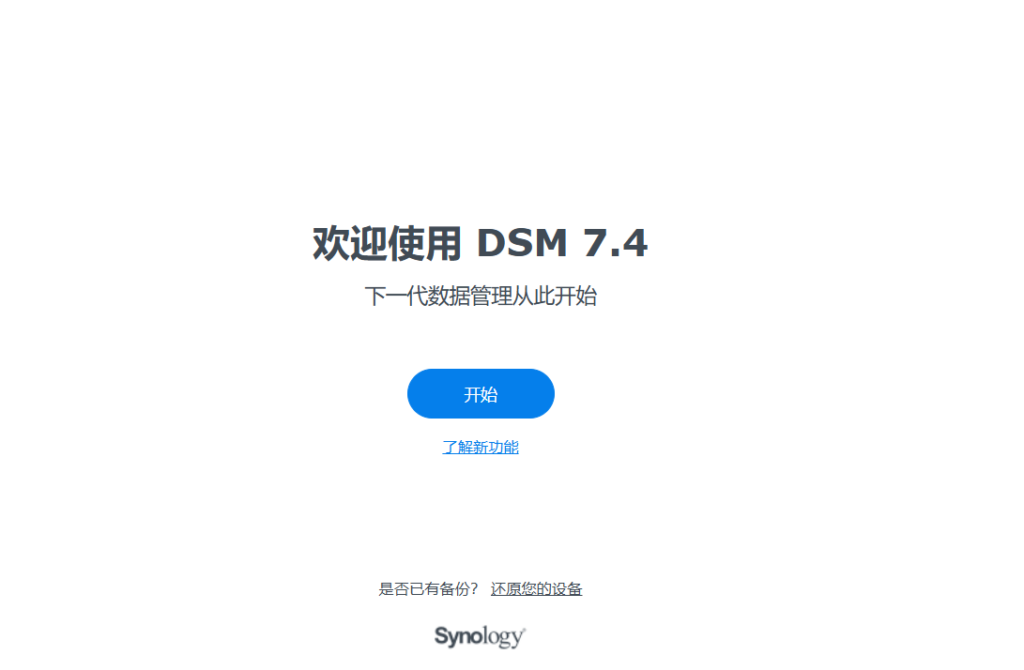
- 安装完成
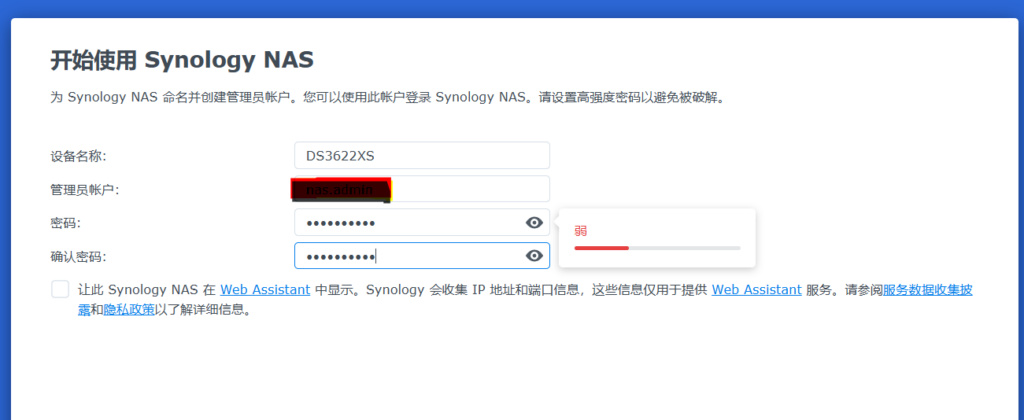
- 设置设备的主机名和管理员用户密码
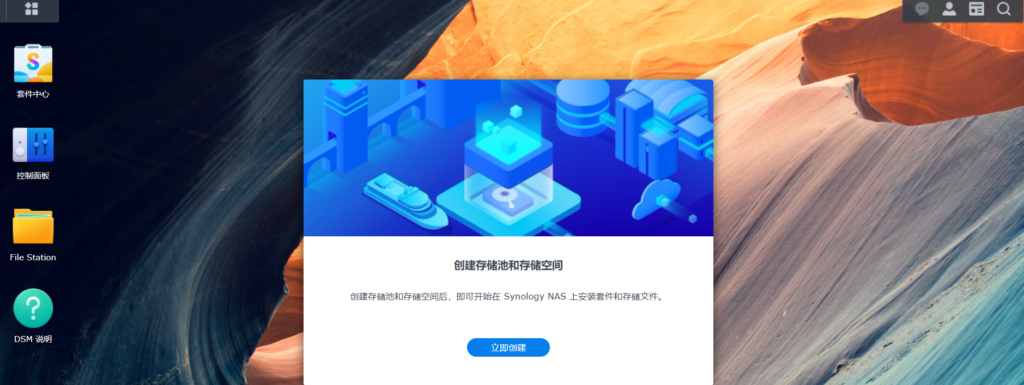
- 现在要新建存储池。
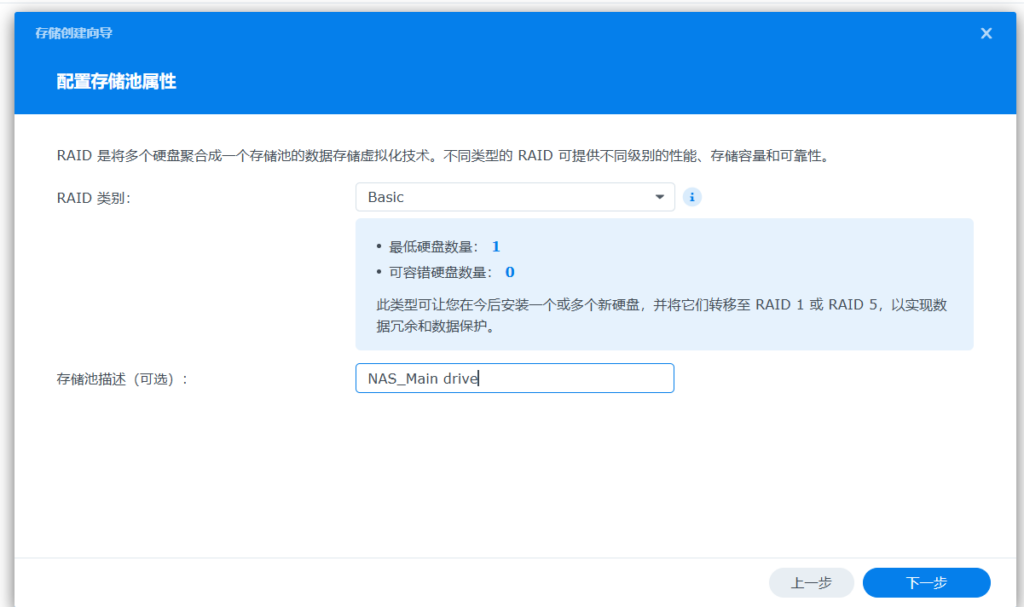
- 给存储池命名
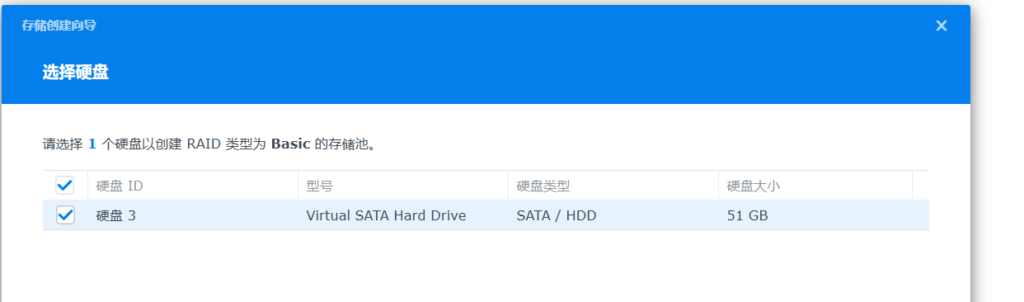
- 选择硬盘
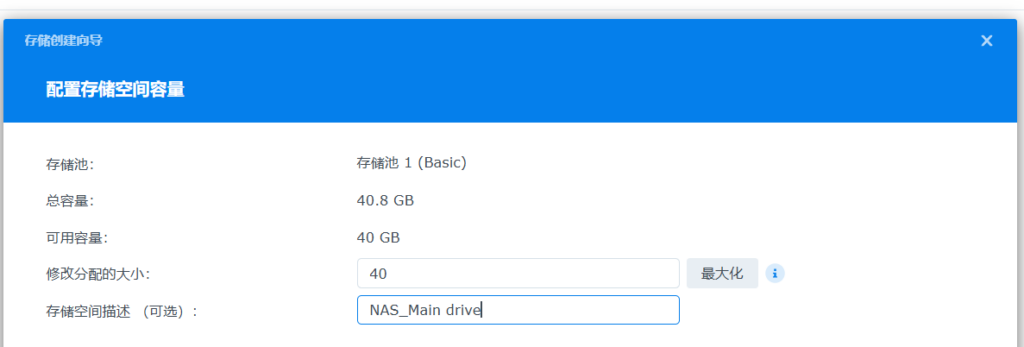
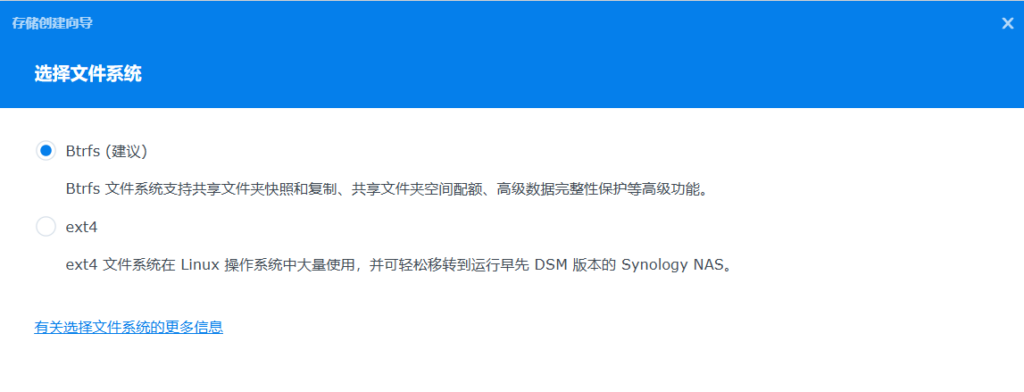
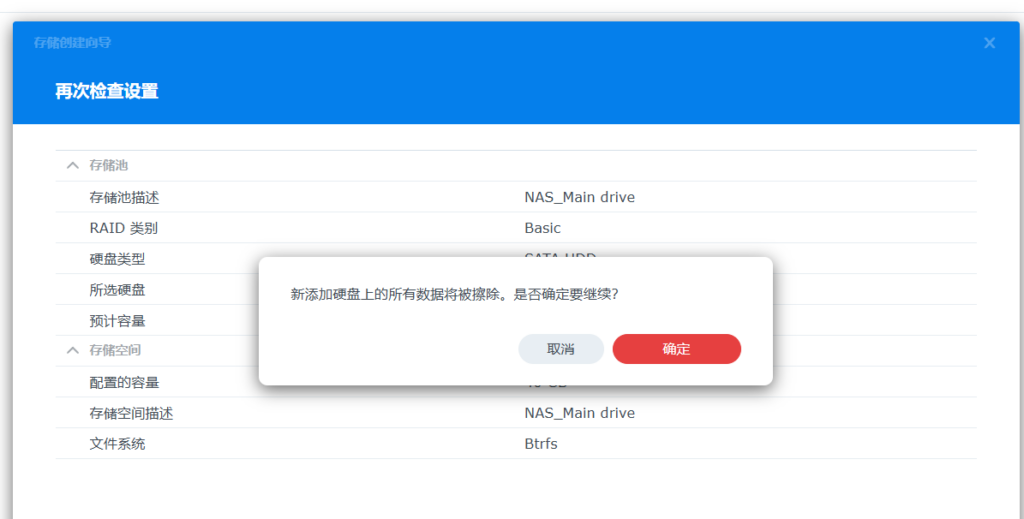
注意事项:
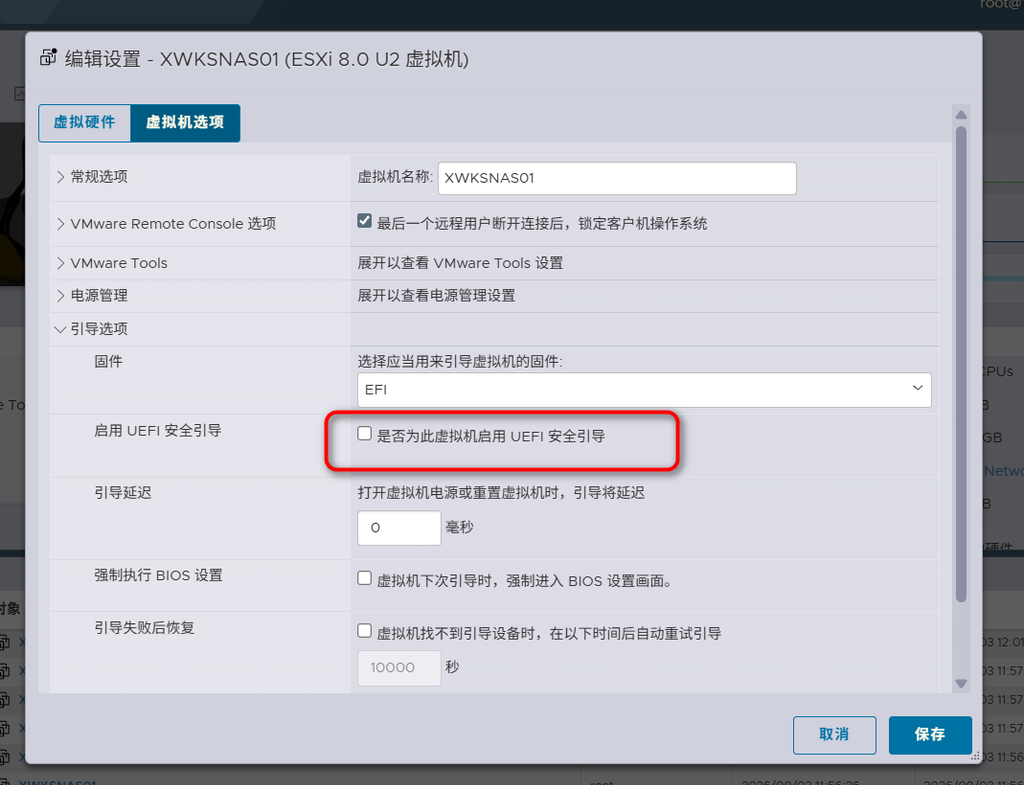
虚拟机这里要注意把安全引导关掉
在RR (Redpill Recovery) 引导里面把MAC地址改成安装完以后群晖里面的MAC地址,这样RR启动界面就能看到你给NAS绑定的IP地址,目的是让引导里面的MAC地址跟群晖自己的IP地址一样.这个步骤要在群晖安装完以后再进入RR引导里面的 设置 Cmdline-自定义SN/MAC
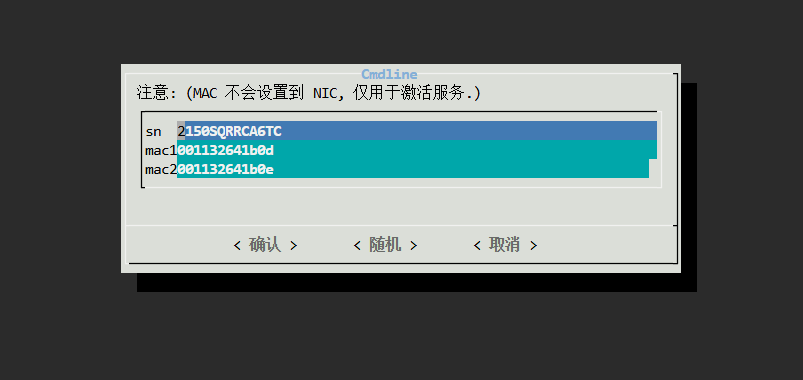
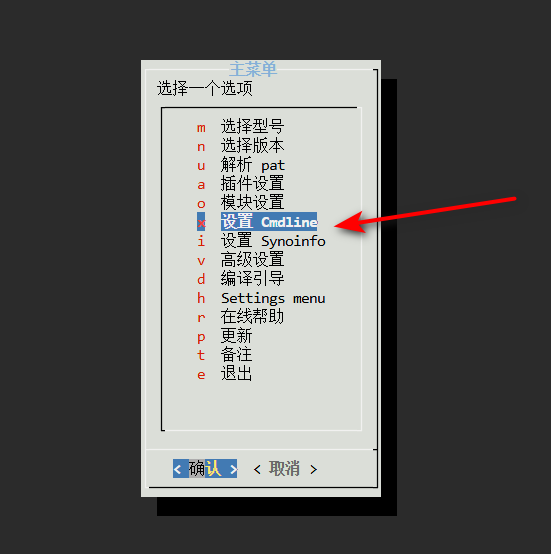
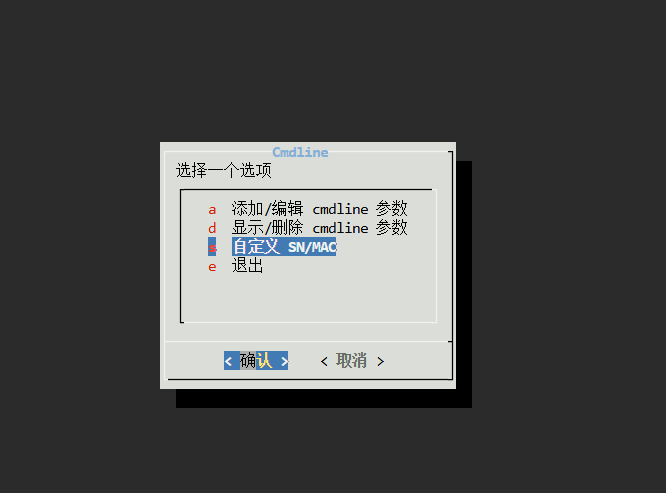
改MAC可以参考一下步骤
一、 重新进入 RR 引导界面的步骤
第一步:准备好 ESXi 的虚拟机控制台
- 打开并登录你的 ESXi 管理后台。
- 找到你的黑群晖虚拟机,点击它,打开 虚拟控制台(显示器画面窗口)。
- 注意:请确保你能随时在这个控制台窗口里用键盘输入。
第二步:重启群晖并“拦截”启动菜单
- 回到你的群晖 DSM 网页系统里,点击右上角选择 “重启”。
- 立即切换回 ESXi 的虚拟控制台窗口,将鼠标点击进去锁定焦点,并疯狂按键盘上的“方向上键(↑)”或“方向下键(↓)”。
- 这样做是为了阻止它自动进入默认的 DSM 系统,让画面停留在 Grub 启动菜单上。
第三步:选择进入 Recovery 模式
在亮起的 Grub 菜单列表中,你会看到几个选项(通常默认第一项是启动群晖 DSM)。
- 使用键盘方向键,向下移动光标,选择带有
Configure、Recovery或RR Manager字样的选项。 - 按 Enter(回车键) 确认启动。
- 此时系统会加载 RR 的底层微系统,屏幕上会滚动大量的 Linux 代码。
第四步:获取网页后台地址并修改 MAC
- 等待大约 1–2 分钟,控制台屏幕滚动停止,最后会绿字或白字打印出几行提示,其中包含一个网页 URL。
- 例如:
http://192.168.1.100:7681(通常端口是 7681)
- 例如:
- 在你电脑的浏览器里打开这个网址,你就会重新看到熟悉的 RR 引导交互式图形界面。
- 在菜单中找到
Change cmdline(修改引导参数)或Set SN/MAC选项。 - 进去后,选择对应的网卡(如 mac1),直接用键盘输入你想要修改的新 MAC 地址。
- 修改完成后,一路选择
Exit(退出),然后找到并执行Build Loader(重新编译引导)或Update Loader。(这一步极其重要,如果不重新编译,修改不会写入引导盘)。 - 编译完成后,直接在网页上或者 ESXi 里选择
Reboot(重启) 虚拟机。下一次它就会带着新的 MAC 地址自动完美进入群晖 DSM 系统。
二、 ⚠️ 虚拟机环境下改 MAC 的“绝对死坑”
在 ESXi 等虚拟化环境下修改黑群晖的 MAC 地址,有一个绝大多数新手都会踩的逻辑死坑,请务必注意:
- 虚拟网卡的 MAC 必须与引导内改的 MAC “双向一致”:
- 你在 RR 引导网页里修改的 MAC 地址,只是群晖系统内部底层认为的 MAC。
- 但是,ESXi 在虚拟层为这个虚拟机分配的虚拟网卡(如 VMXNET3),也有一个 虚拟机层面的 MAC 地址(通常是 VMware 自动生成的
00:50:56:xx:xx:xx)。 - 后果:如果这两个 MAC 地址不一致(例如:引导里填了真实白群晖的 MAC,但 ESXi 虚拟机设置里依然是自动生成的 MAC),群晖系统在启动时会因为“硬件 MAC 冲突/对不上”而直接导致群晖在局域网内失联(Synology Assistant 搜不到,IP 连不上)。
- 正确做法:
- 在 RR 引导里改好 MAC 并关机。
- 回到 ESXi 的虚拟机设置中,编辑黑群晖虚拟机,展开 “网络适配器”。
- 将 MAC 地址由“自动”改为 “手动”。
- 把你在引导里填写的那个洗白 MAC 地址,一模一样地填入 ESXi 的网卡设置中(注意:ESXi 可能会提示某些 OUI 前缀不符合规范,强行保存即可;若 ESXi 8.0 限制严格,需在虚拟机
.vmx配置文件中开启手动 MAC 限制)。